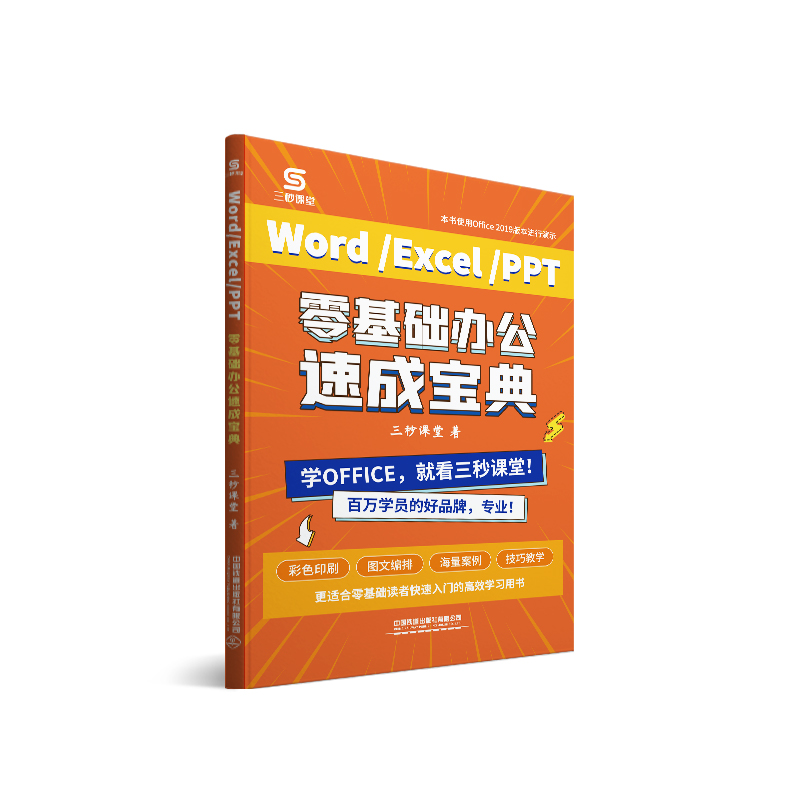
Word/Excel 2016高效办公从入门到精通(含盘)
书 号:9787113216313
丛 书 名:
作 者:蒋杰
译 者:
开 本:16开
装 帧:平装
正文语种:
出 版 社:中国铁道出版社有限公司
定 价:49.8元

-
内容简介
"这是一本关于如何使用Word和Excel的入门书,本书以当前新的2016版本为操作平台,通过“知识点+实例操作”的模式进行讲解。
本书的主要内容包括:与Word/Excel2016的第一次“亲密”接触,创建和编辑Word办公文档,Word文档中的商务表格,利用图形对象丰富文档内容,Word文档的页面设置,文档编排的高级操作,Word中的其他操作,Excel的基础操作,公式与函数的应用,商务图表的应用,Excel的数据处理功能,Excel的保护、协同和打印操作,Word办公综合案例、Excel办公综合案例。后的两个章节通过实战案例的方式,具体讲解了Word和Excel在行政办公、财务管理等方面的应用,让读者能够通过学习,终实现实战应用的目的。
本书主要适用于希望快速掌握Word或Excel基础应用的初、中级用户,适合不同年龄阶段的办公人员、文秘、财务人员、国家公务员、家庭用户使用,也可作为各大、中专院校及各类电脑培训班的Word和Excel教材使用。 -
前言
阅读说明
如今的社会是高度信息化的社会,无论是工作节奏还是生活节奏都体现出高效、快捷的特性,为了使更多的人学会使用Word和Excel来提高工作效率,我们编写了《Word/Excel 2016高效办公从入门到精通》这本书。
本书内容
本书始终贯穿从入门到精通的思路对知识点进行安排,按照由易到难的顺序对Word和Excel的相关知识和技能操作进行讲解。
学到什么
快速创建各种办公文档
随着科技信息的改善和发展,Word已成为我们日常办公中必不可少的软件,通过对本书的学习,可以更加快速、顺畅地创建如行政办公、财务管理等文档。
快速制作表格并处理数据
对数据进行各种处理和分析已经成为办公过程中非常重要的一项内容,而通过本书的学习,可以更加顺畅地创建各类表格,并使用各种公式、函数计算数据,以及对数据进行图表分析。
制作图文并茂的文档
文字是文档的主体内容,不过制作文档的目的是向他人更好地交换信息和思想,需要在其中插入形状、图片和图示等对象,从而制作图文并茂的文档和表格。
透视分析表格数据
如果要对表格中的数据进行灵活地处理和分析,就可以使用透视表功能来实现;为了让透视表中的数据更容易让人接受,让各组数据能更好地进行对比,可以通过透视图让其更清晰。
读者对象
本书主要适用于希望快速掌握Word或Excel基础应用的初、中级用户,适合办公人员、文秘、财务人员、公务员、家庭用户使用,也可作为各大、中专院校及各类电脑培训班的Word和Excel教材使用。 -
目录
第1章 与Word/Excel 2016的第一次“亲密”接触
1.1 熟悉Word 2016的工作环境 2
1.1.1 快速访问工具栏3
1.1.2 标题栏4
1.1.3 “文件”选项卡4
1.1.4 功能区5
1.2 解析Excel 2016的工作界面 5
1.2.1 地址栏和编辑栏6
1.2.2 工作表标签 6
1.3 自定义Word/Excel的工作环境 7
1.3.1 自定义功能区 7
1.3.2 隐藏与折叠功能区9
1.4 发现Word 2016的新功能10
1.4.1 使用“操作说明搜索”快速执行10
1.4.2 智能查找10
1.4.3 墨迹公式11
1.4.4 新增“彩色”新主题11
1.5 了解Excel 2016的新功能12
1.5.1 6种新图表类型12
1.5.2 获取和转换(查询)12
1.5.3 一键式预测13
1.5.4 数据透视图表功能增强14
1.5.5 多选切片器14
1.5.6 快速形状格式15
1.5.7 Power BI发布和共享分析15
第2章 创建和编辑Word办公文档
2.1 Word文档的创建和保存 18
2.1.1 新建空白文档18
2.1.2 根据模板创建包含内容的文档 18
2.1.3 保存文档的多种方式20
2.2 在Word中输入文本 21
2.2.1 输入文本的常规方法21
2.2.2 使用文本框输入文本22
2.2.3 插入特殊符号23
2.3 编辑文本25
2.3.1 多种选择文本的方法25
2.3.2 修改文档中的错误文本26
2.3.3 移动和复制文本 27
2.3.4 撤销和恢复操作 28
2.3.5 查找和替换文本 29
2.4 导航窗格的使用30
2.4.1 快速定位到文档中的指定位置 30
2.4.2 控制大纲级别的显示等级31
2.5 设置文本的字体格式32
2.5.1 使用“迷你工具栏”设置字体格式32
2.5.2 使用功能组设置字体格式32
2.5.3 在对话框中详细设置字体格式 35
2.6 设置文本的段落格式36
2.6.1 使用功能组设置段落对齐方式 36
2.6.2 设置段落缩进和间距37
2.6.3 为段落添加项目符号41
2.6.4 设置段落编号42
2.6.5 设置文档的大纲级别44
2.7 分隔文档45
2.7.1 使用分隔符45
2.7.2 使用分页符45
2.7.3 设置文档的分栏 46
实战演练——为“产品推广策略”文件设置格式.47
第3章 Word文档中的商务表格
3.1 Word中表格的创建 52
3.1.1 在Word中绘制表格 52
3.1.2 插入任意行数与列数的表格 52
3.1.3 插入Excel电子表格 53
3.1.4 根据内置样式插入表格54
3.1.5 将文本转换为表格 55
3.2 表格的编辑56
3.2.1 调整行高与列宽 56
3.2.2 设置对齐方式59
3.2.3 设置单元格边距 59
3.2.4 设置表格边框60
3.2.5 删除与插入单元格 61
3.2.6 合并与拆分单元格 63
3.3 表格的美化与设置64
3.3.1 套用内置的表格样式64
3.3.2 设置单元格底纹 65
实战演练——制作“技术服务派工单”表格.66
第4章 利用图形对象丰富文档内容
4.1 在文档中呈现图片内容70
4.1.1 插入图片的3种方法 70
4.1.2 调整图片大小73
4.1.3 设置图片版式73
4.1.4 删除图片背景75
4.1.5 为图片应用效果和样式76
4.2 自选图形77
4.2.1 在文档中插入形状 77
4.2.2 更改形状的结构 78
4.2.3 在形状上添加文字 79
4.2.4 设置形状样式79
4.3 利用SmartArt图形制作专业图示 81
4.3.1 快速插入SmartArt图形81
4.3.2 编辑SmartArt图形的形状82
4.3.3 在SmartArt图形中添加文字和图片84
4.3.4 调整SmartArt图形的外观样式 85
4.4 使用艺术字制作个性化文本85
4.4.1 快速创建艺术字 86
4.4.2 设置艺术字的样式 86
4.5 文档中多个图形对象的操作88
4.5.1 设置对象的叠放次序88
4.5.2 组合与分布对象 90
实战演练——制作“经费报销流程”文档91
第5章 Word文档的页面设置
5.1 页面布局设置98
5.1.1 设置页面大小98
5.1.2 调整页边距99
5.1.3 纸张方向的设置100
5.1.4 设置文档网格 100
5.2 设置页眉和页脚 102
5.2.1 在文档中插入页眉和页脚 102
5.2.2 自定义页眉和页脚103
5.2.3 设置奇偶页不同的页眉和页脚106
5.2.4 为文档添加页码106
5.3 页面背景的设置 108
5.3.1 为文档添加水印108
5.3.2 更改文档页面的颜色 110
5.3.3 为文档添加艺术边框 111
5.3.4 为文档应用稿纸样式 112
实战演练——制作公司内部文件所用纸张的模板114
第6章 文档编排的高级操作
6.1 段落样式的使用 118
6.1.1 套用段落样式 118
6.1.2 创建段落样式 118
6.1.3 修改和管理段落样式 120
6.2 为文本添加文档格式 122
6.2.1 添加预设的文档格式 122
6.2.2 改变预设文档格式的颜色 123
6.3 多级列表的使用 125
6.3.1 更改多级列表的级别 125
6.3.2 定义新的多级列表样式 126
实战演练——为目录设置多级列表样式.128
6.4 长文档目录的制作 131
6.4.1 自动生成目录 131
6.4.2 手动输入目录 132
6.4.3 更新和删除目录133
6.5 书签与超链接的使用 134
6.5.1 为文档添加书签134
6.5.2 添加超链接 135
6.5.3 文档的交叉引用138
6.6 封面和题注的添加 139
6.6.1 为文档添加封面139
6.6.2 为图形添加题注140
第7章 Word中的其他操作
7.1 设置特殊的文本格式 142
7.1.1 设置首字下沉 142
7.1.2 插入带圈字符 143
7.1.3 为汉字添加拼音143
7.2 脚注与尾注的添加和设置 144
7.2.1 添加脚注与尾注144
7.2.2 脚注与尾注的转换146
7.2.3 设置脚注与尾注的格式 147
7.2.4 删除脚注与尾注147
7.3 审阅文档 148
7.3.1 添加批注内容 148
7.3.2 回复与删除批注149
7.3.3 接受或拒绝修订150
7.3.4 锁定修订 150
7.4 比较文档 151
7.4.1 精确比较文档 151
7.4.2 比较多位作者的修订 153
7.5 邮件合并的使用 153
7.5.1 利用中文信封向导制作信封154
7.5.2 批量制作不同内容的信封 155
7.5.3 打印信封 157
7.5.4 标签的创建 158
7.5.5 邮件合并 159
实战演练——通过邮件合并快速创建个人信息表163
7.6 保护Word文档164
7.6.1 设置文档的自动保存 165
7.6.2 为Word文档添加密码166
7.6.3 设置文档中的编辑权限 167
第8章 Excel的基础操作
8.1 工作表的基本操作 170
8.1.1 插入工作表 170
8.1.2 选择工作表 171
8.1.3 重命名工作表 171
8.1.4 移动和复制工作表172
8.1.5 删除工作表 174
8.2 单元格的基本操作 175
8.2.1 选择单元格 175
8.2.2 插入与删除单元格177
8.2.3 合并与拆分单元格178
8.2.4 调整单元格的行高和列宽 178
8.3 在单元格中输入数据 180
8.3.1 常规数据的输入181
8.3.2 特殊数据的输入181
8.3.3 输入特殊符号 183
8.3.4 自动填充数据 183
8.4 数据的基本编辑 185
8.4.1 修改单元格中的数据 185
8.4.2 移动和复制数据186
8.4.3 查找和替换数据187
8.5 美化工作表 187
8.5.1 在表格中使用对象187
8.5.2 快速套用表格格式189
8.5.3 套用单元格的样式190
8.5.4 使用主题 190
实战演练——制作“产品生产记录表”工作簿191
第9章 公式与函数的应用
9.1 公式的基本使用方法 196
9.1.1 了解公式 196
9.1.2 单元格引用 196
9.1.3 公式中的各种运算符 198
9.1.4 公式运算的优先顺序 200
9.1.5 输入并编辑公式200
9.2 使用函数计算数据 203
9.2.1 了解函数的结构和类型 203
9.2.2 插入函数的不同方法 204
9.2.3 常见函数的错误类型 207
9.3 名称的使用 209
9.3.1 为什么要使用名称209
9.3.2 全局名称和局部名称 210
9.3.3 定义名称的方法210
9.3.4 名称的使用方法212
9.3.5 管理名称 214
实战演练——用公式与函数评定员工的等级215
第10章 商务图表的应用
10.1 Excel中的图表类型介绍220
10.1.1 柱形图和条形图220
10.1.2 折线图和面积图221
10.1.3 饼图和圆环图 221
10.1.4 其他图表类型 222
10.2 图表的创建 226
10.2.1 认识图表的结构226
10.2.2 创建推荐的图表227
10.2.3 通过“图表”功能组创建图表227
10.2.4 通过对话框创建图表 228
10.2.5 一键创建图表 228
10.2.6 用快速分析库创建图表 229
10.3 编辑图表 229
10.3.1 移动与复制图表229
10.3.2 更换图表数据 230
10.3.3 调整图表大小 230
10.3.4 编辑图表中的元素231
10.3.5 设置图表坐标轴的刻度 231
10.4 图表的美化 232
10.4.1 使用内置的图表样式美化图表232
10.4.2 使用图片填充数据系列 233
10.4.3 使用艺术效果美化图表标题235
实战演练——制作“费用记录图表”工作簿236
10.5 使用迷你图查看数据 240
10.5.1 创建迷你图 240
10.5.2 更改迷你图的类型242
10.5.3 设置迷你图的显示效果 242
10.5.4 删除迷你图 244
10.6 数据透视表和数据透视图 245
10.6.1 创建数据透视表245
10.6.2 编辑数据透视表246
10.6.3 创建数据透视图249
10.6.4 编辑数据透视图251
10.7 使用切片器筛选数据 252
10.7.1 创建切片器 252
10.7.2 设置切片器的格式253
10.7.3 与数据透视表共享切片器 254
10.7.4 断开切片器 255
10.7.5 删除切片器 255
实战演练——制作“生产规划表”256
第11章 Excel的数据处理功能
11.1 使用数据记录单 260
11.1.1 添加“记录单”按钮 260
11.1.2 在记录单中输入数据 261
11.1.3 在记录单中查找记录 262
11.2 对数据进行排序 263
11.2.1 单条件排序 263
11.2.2 多条件排序 264
11.2.3 自定义排序 264
11.3 筛选符合条件的数据 265
11.3.1 自动筛选数据 265
11.3.2 自定义筛选数据266
11.3.3 设置高级筛选条件267
11.4 分类显示数据 269
11.4.1 创建分类汇总 269
11.4.2 隐藏或显示分类明细 270
11.4.3 删除分类汇总 271
11.5 使用数据工具计算数据 272
11.5.1 单变量求解 272
11.5.2 创建方案 273
11.5.3 模拟运算表 275
11.6 标识数据 277
11.6.1 用彩色数据条表示数据大小277
11.6.2 为数据添加色阶277
11.6.3 使用图标集区分数据 278
11.6.4 使用条件格式突出显示数据278
实战演练——处理“年度销售报表”中的数据280
第12章 Excel的保护、协同和打印操作
12.1 将外部数据引入Excel中286
12.1.1 获取文本文件中的数据 286
12.1.2 获取网页中的数据288
12.1.3 获取Access数据库中的数据290
12.2 保护工作薄的操作 292
12.2.1 保护工作表 292
12.2.2 保护工作簿 293
12.2.3 隐藏公式 294
12.2.4 用密码进行加密295
12.2.5 为单元格区域设置密码保护296
12.3 Excel工作簿的共享设置298
12.3.1 创建共享工作簿299
12.3.2 使用共享工作簿301
12.4 打印Excel表格303
12.4.1 设置打印页面 303
12.4.2 设置居中方式 304
12.4.3 设置打印区域 304
12.4.4 预览并打印表格305
12.4.5 为打印区域添加边框 306
12.4.6 使用“打印标题”打印多页307
第13章 Word办公综合案例
13.1 Word在商业活动中的应用310
13.1.1 制作企业宣传单310
13.1.2 制作简易宣传海报317
13.2 Word在行政办公中的应用322
13.2.1 制作邀请函 322
13.2.2 制作车辆使用申请表 326
13.3 Word在人事管理中的应用329
13.3.1 制作聘用合同 329
13.3.2 制作人事资料表334
第14章 Excel办公综合案例
14.1 Excel在行政办公中的应用340
14.1.1 制作员工履历表340
14.1.2 制作客户档案信息表 348
14.2 Excel在财务管理中的应用353
14.2.1 制作差旅费报销单353
14.2.2 制作员工工资表358
14.3 Excel在销售数据分析中的应用361
14.3.1 制作销售月报表361
14.3.2 制作销售业绩统计表 366 -
作者介绍
蒋杰,女,毕业于成都理工大学,专业计算机网络技术,擅长网络维护与网站建设、电脑安全及Office办公应用等,网络知识储备丰厚,对网络系统和安全有长时间的专研,并有独特的见解。另外,还参与和独立完成了多本Office类畅销图书。 -
编辑推荐
附赠《Excel函数活用范例大辞典(全新版)》、《Excel数据处理活用范例大辞典》电子书及相关视频
精心挑选近660个各行业模板,读者稍作修改即可使用
额外赠送近150分钟的Word/Excel软件教学视频,入门更简单
附赠超3G的实用案例视频,视听结合,指导性更强
灵活精简的讲解,从入门到精通快速提升
详细清晰的步骤,让操作更容易上手
丰富实用的栏目,拓展知识的深度与广度
方便的多媒体视频,涵盖系统的软件教学与案例视频,总共长达500分钟,让读者换一种方式轻松学习 -
书评书荐
-
附件下载
图书推荐