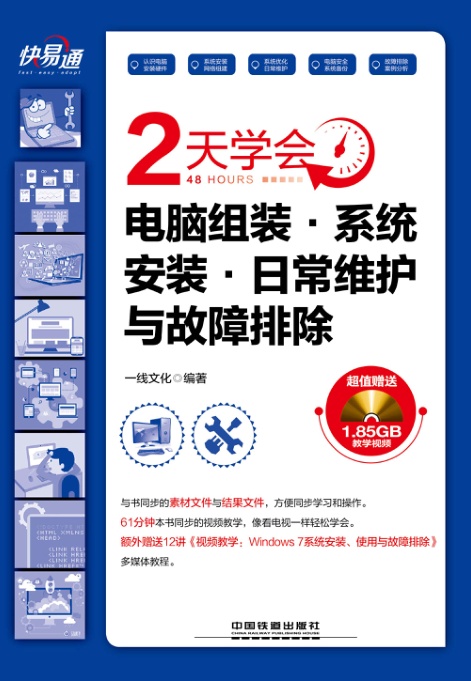
快·易·通--2天学会电脑组装·系统安装·日常维护与故障排除(含盘)
书 号:9787113217174
丛 书 名:快·易·通
作 者:一线文化
译 者:
开 本:小16
装 帧:平装
正文语种:
出 版 社:中国铁道出版社有限公司
定 价:45元

-
内容简介
本书完全从“读者自学”角度出发,结合课堂教学实录,力求解决“学”和“用”
两个关键问题,专门为想在短时间内掌握电脑组装、系统安装及故障排除的读者而
编写,确保读者在短时间内快速掌握电脑系统安装及故障解决的相关技能知识。 -
前言
致亲爱的读者
☆ 如果您对电脑组装、系统安装及故障排除一点不懂,而希望通过自
学,快速掌握电脑组装、系统安装及故障排除的相关技能,建议您选择本书!
☆ 如果您对电脑组装、系统安装及故障排除有一定的了解,或基础
不太好,对知识一知半解,现希望系统并全面掌握电脑组装、系统安装及
故障排除的知识技能,建议您选择本书!
☆ 如果您以前曾经尝试了几次学电脑组装、系统安装及故障排除,
都未完全入门或学会,建议您选择本书!
您只需短短的2 天时间,通过对本书认真、系统的学习,相信您一定
能取得成效,这是因为我们为初学电脑组装、系统安装及故障排除的读者,
策划了一套完整且合理的“自学速成模式”。
本书阅读说明
本书从零开始,按照“快速掌握、易学易用”的原则,充分考虑初学
电脑和自学电脑的实际情况及需求,结合课堂教学实录,系统、科学地安
排了本书的学习时间、学习内容及学习方式。力求读者在短时间内快速掌
握电脑组装、系统安装及故障排除的相关技能,解决用户“学”和“用”
两个关键问题。
本书总共分为10 课。按照一节课学习1.5 个小时,每天上午两节课、
下午两节课,晚上一节课,合计一天7.5 个小时的学习时间来安排内容,您
只需花短短的2 天时间,就能熟练掌握电脑组装、系统安装及故障排除的
相关知识与技能。
全书每课都以“知识精讲+学习问答+过关练习”的结构体系进行编写。
☆ 知识精讲:结合情景教学课堂实录,通过大量、实用的例子讲解
知识的应用。充分考虑初学电脑组装、系统安装及故障排除读者的实际情
况,为了短时间内学会这些相关的技能,本书以“只讲实用的、只讲常用的”
知识为写作出发点,真正做到读者“学得会,用得上”。
☆ 学习问答:通过课堂知识内容的学习,站在学生的角度,提出学
习过程中的疑难问题,然后站在老师角度,解答初学用户在学习过程中所
遇到的各种问题。
☆ 过关练习:安排上机操作的过关任务,通过这些习题的实践操作,
让读者达到对本课知识的巩固和温习的目的。
知识栏目版块阅读说明:为了避免初学者在学习时走弯路,在文中适
当位置穿插了丰富的“小提示、一点通”栏目版块,给初学者适时指出操
作的注意事项、技巧及经验说明。
前 言
文前.indd 1 2016-7-15 11:14:23
II
2天学会电脑组装·系统安装·日常维护与故障排除为什么说快• 易• 通
☆ 快:是指本书内容以实用为原则,只为初学用户讲解常用的、实用的知识。通过2 天
的学习,就能掌握电脑组装、系统安装及故障排除的相关技能。
☆ 易:图解教学,步步引导,配以详细的标注和说明,以“浅显易读、通俗易懂”的文
字进行讲述,简洁明了。并且,图书还配有与书同步的视频操作文件,读者可按书中的“图解
步骤”一步一步地做出效果来。
☆ 通:通过“知识精讲+学习问答+过关练习”三个环节的学习,可让读者熟练掌握操
作的相关技能,并能达到融会贯通、举一反三的学习效果和目的。
本书内容安排
本书总共分10 课,具体内容安排如下。
第1 课 由外而内认识电脑的组成第6 课 电脑安全、系统备份与还原
第2 课 正确安装电脑的硬件第7 课 常见电脑故障现象、解决思路及方法
第3 课 按“步”就班安装系统第8 课 常见硬件故障的诊断与解决
第4 课 电脑上网配置及无线局域网的组建第9 课 常见系统故障的诊断与解决
第5 课 系统优化及电脑的日常维护第10 课 有线/ 无线网络故障的诊断与解决
超值教学光盘
本书还配套赠送了一张多媒体的教学光盘,除了包括本书相关资源内容外,还给读者额外
赠送了多本书的教学视频。真正让读者花一本书的钱,得到多本书的学习内容。光盘中具体内
容如下:
1 本书内容同步的教学视频(61 分钟),看着视频学习,效果立竿见影。
2 赠送:总共12 讲的《视频学:Windows 7 系统安装、使用与故障排除》多媒体教程。
本书由一线文化工作室策划并组织编写。参与本书编写的老师都具有丰富的教学经验和电
脑使用经验,在此向他们表示衷心的感谢!
凡购买本书的读者,即可申请加入读者学习交流与服务QQ 群(群号:363300209),可
以为读者答疑解惑,而且还为读者不定期举办免费的计算机技能网络公开课,欢迎读者加群了
解详情。
最后感谢您购买本书,您的支持是我们最大的动力。由于计算机技术发展迅速,加之编者
知识有限,书中疏漏和不足之处在所难免,敬请广大读者及专家批评指正。
编 者
2016 年5 月 -
目录
第1 课
由外而内认识电脑的组成
1.1 新一代电脑的构成.................. 2
1.1.1 硬件系统 .........................................2
1.1.2 软件系统 ......................................... 3
1.2 看图选硬件........................ 4
1.2.1 CPU .................................................4
1.2.2 主板 .................................................6
1.2.3 显卡 .................................................7
1.2.4 内存 .................................................8
1.2.5 硬盘 ...............................................10
1.2.6 电源 ...............................................13
1.2.7 显示器 ...........................................16
1.2.8 机箱 ...............................................17
1.3 设计/ 检验电脑配置清单........... 19
1.3.1 根据用途确定装机方向 ...............19
1.3.2 合理搭配电脑配件 .......................19
1.3.3 常用配置要点 ...............................21
1.3.4 快速检验装机配置单的合理性 ........22
学习小结............................... 25
第2 课
正确安装电脑的硬件
2.1 做好装机前的准备工作............. 28
2.1.1 准备组装工具 ...............................28
2.1.2 组装电脑的两种顺序 ...................28
2.1.3 电脑组装时的风险防范 ...............29
2.2 安装CPU........................ 30
2.2.1 安装CPU 前的注意事项 .............30
2.2.2 安装Intel 系列CPU 及散热器 ..........30
2.2.3 安装AMDCPU 及散热器 ............31
2.3 安装DDR3 内存.................. 32
2.3.1 DDR3 内存安装规则 ....................32
2.3.2 DDR3 内存安装 ............................32
2.4 安装显卡及显示器................. 33
2.4.1 快速安装PCI-E3.0 显卡 ..............33
2.4.2 正确安装新接口显示器 ...............33
2.5 安装主板与电源................... 34
2.5.1 连接电源主供电接口 ...................34
2.5.2 连接CPU 辅助供电接口 .............34
2.6 安装最小系统..................... 34
2.6.1 测试最小系统是否运行正常 .......35
2.6.2 将最小系统装进机箱 ...................35
2.7 安装硬盘......................... 37
2.7.1 正确安装SATA 硬盘....................37
2.7.2 安装固态硬盘 ...............................37
2.8 装机的收尾工作................... 38
2.8.1 如何改善机箱散热 .......................38
2.8.2 连接键盘和鼠标 ...........................38
2.8.3 开机前后的检查工作 ...................38
学习小结............................... 45
第3 课
按“步”就班安装系统
3.1 设置最新的UEFI BIOS............ 47
文前.indd 1 2016-7-15 11:14:24
II
2天学会电脑组装·系统安装·日常维护与故障排除3.1.1 什么是BIOS .................................47
3.1.2 传统BIOS 与UEFIBIOS 的
区别 ...............................................47
3.1.3 UEFI BIOS 的常用设置 ...............48
3.2 超大容量硬盘的分区............... 50
3.2.1 合理规划分区 ...............................50
3.2.2 传统分区方法的简化 ...................51
3.2.3 突破2TB 以上的硬盘分区
限制 ...............................................51
3.3 全新安装操作系统................. 53
3.3.1 启动设置 .......................................53
3.3.2 安装Windows 7 操作系统 ...........54
3.3.3 安装Windows 8 操作系统 ...........57
3.3.4 安装Windows 10 操作系统 .........59
3.4 在GPT 分区安装Windows 7...... 62
3.4.1 安装UEFI 系统的前提 ................62
3.4.2 准备安装U 盘 ..............................62
3.4.3 启动到UEFI 系统下进行安装 ......63
3.4.4 使用dispart 建立GPT 分区 ...........63
学习小结............................... 72
第4 课
电脑上网配置及无线局域网的组建
4.1 常见上网方式..................... 74
4.1.1 ADSL 宽带上网 ............................74
4.1.2 小区宽带上网 ...............................74
4.1.3 光纤上网 .......................................74
4.1.4 无线上网 .......................................75
4.2 快速连接ADSL 有线网络........... 75
4.2.1 申请ADSL ....................................76
4.2.2 连接ADSL 线路 ...........................76
4.2.3 建立拨号连接 ...............................78
4.3 轻松组建无线局域网............... 80
4.3.1 配置路由器让多台电脑共享
上网 ...............................................80
4.3.2 实现笔记本电脑的无线上网 .......81
4.4 共享网络资源..................... 82
4.4.1 启用网络发现 ...............................82
4.4.2 共享文件夹 ...................................82
4.4.3 共享打印机 ...................................83
4.4.4 添加网络打印机 ...........................84
学习小结............................... 92
第5 课
系统优化及电脑的日常维护
5.1 电脑性能测试..................... 95
5.1.1 创造良好的测试环境 ...................95
5.1.2 使用系统自带测试工具 ...............95
5.1.3 使用专业拷机软件 .......................96
5.2 内“优”外“换”为电脑提速........ 99
5.2.1 使用工具软件快速优化系统 .......99
5.2.2 手工优化系统的绝招 .................100
5.2.3 突破性能瓶颈的硬件升级
方案 .............................................102
5.3 电脑的日常维护..................103
5.3.1 维护工具的选用 .........................103
5.3.2 机箱内部硬件的维护方法 .........103
5.3.3 电脑外设的维护方法 .................106
5.4 笔记本电脑的日常维护............107
5.4.1 笔记本电脑外壳的维护方法 .....107
5.4.2 笔记本电脑屏幕的维护方法 .....108
5.4.3 键盘与鼠标的维护方法 ............. 110
5.4.4 存储设备的维护方法 ................. 111
5.4.5 电池的维护方法 ......................... 112
学习小结..............................120
第6 课
电脑安全、系统备份与还原
6.1 病毒、木马及恶意软件............122
6.1.1 什么是病毒 .................................122
6.1.2 什么是木马 .................................122
6.1.3 什么是恶意软件 .........................122
文前.indd 2 2016-7-15 11:14:24
III
48
hours
目 录
6.1.4 预防电脑中毒的常用方法 .........123
6.2 电脑杀毒的常用方法..............123
6.2.1 查杀病毒 .....................................123
6.2.2 清除木马 .....................................124
6.2.3 删除顽固文件 .............................125
6.3 备份与还原系统重要数据..........125
6.3.1 备份与还原注册表 .....................126
6.3.2 备份与还原驱动程序 .................127
6.3.3 备份与还原输入法自定义
词组 .............................................127
6.3.4 云备份IE 收藏夹 .......................128
6.3.5 启用QQ“云消息”功能 ..........129
6.4 备份与还原操作系统..............130
6.4.1 使用“系统还原点”功能 .........130
6.4.2 使用系统映像 .............................132
6.4.3 使用Ghost 软件 ..........................135
学习小结..............................148
第7 课
常见电脑故障现象、解决思路及方法
7.1 常见电脑故障与产生原因..........150
7.1.1 常见故障 .....................................150
7.1.2 产生原因 .....................................150
7.2 电脑故障维修的基本原则及流程.....151
7.2.1 电脑故障维修的基本原则 .........151
7.2.2 电脑故障维修的基本流程 .........152
7.3 电脑故障的常用分析方法..........152
7.3.1 直接观察法 .................................152
7.3.2 清洁法 .........................................153
7.3.3 插拔法 .........................................153
7.3.4 替换法 .........................................153
7.3.5 比较法 .........................................153
7.3.6 振动敲击法 .................................153
7.3.7 升温/ 降温法 ..............................153
7.4 开机不加电故障处理..............153
7.4.1 开机不加电的原因 .....................154
7.4.2 开机不加电故障处理办法 .........154
7.4.3 加电异常故障原因和处理
方法 .............................................155
7.4.4 开机不加电故障案例 .................156
7.5 开机黑屏故障处理................157
7.5.1 显示器原因导致黑屏的处理
方法 .............................................157
7.5.2 主机原因导致黑屏的处理
方法 .............................................158
7.5.3 开机黑屏不报警原因及处理
方法 .............................................158
7.5.4 开机黑屏故障案例 .....................159
7.6 自检故障处理....................160
7.6.1 自检故障信息分类 .....................160
7.6.2 自检故障处理方法 .....................161
7.6.3 自检故障案例 .............................162
7.7 蓝屏故障处理....................164
7.7.1 蓝屏故障原因与预防 .................164
7.7.2 处理蓝屏故障的策略与方法 .........165
7.8 死机故障处理....................167
7.8.1 开机过程中死机 .........................167
7.8.2 启动操作系统时死机 .................168
7.8.3 运行应用程序时死机 .................168
7.8.4 关机过程中死机 .........................169
7.9 自动重启故障处理................170
7.9.1 硬件故障导致重启 .....................170
7.9.2 轻微的重启故障 .........................171
学习小结..............................177
第8 课
常见硬件故障的诊断与解决
8.1 CPU 常见故障...................179
8.1.1 电脑运行时噪声很大,且经常
死机 .............................................179
8.1.2 CPU 温度过高导致死机 ............179
文前.indd 3 2016-7-15 11:14:24
IV
2天学会电脑组装·系统安装·日常维护与故障排除8.1.3 开机启动到一半电脑突然
黑屏 .............................................180
8.1.4 开机后屏幕提示
CPUFanError ...............................180
8.1.5 电脑运行大型软件时经常
死机或重启 .................................181
8.1.6 CPU 超频失败如何处理 ............181
8.1.7 电脑重启时花屏,而且伴随
很大的噪声 .................................182
8.1.8 四核CPU 变“单核” ...............182
8.1.9 CPU 接触不良导致电脑无法
启动 .............................................182
8.1.10 CPU 的频率显示不固定 ..........183
8.1.11 CPU 温度高导致系统运行
缓慢 ...........................................183
8.1.12 开机提示CPU 可能被改变
而要求检查CMOS ...................184
8.1.13 CPU 风扇不正常而导致的
死机 ...........................................184
8.2 主板常见故障....................184
8.2.1 电脑开机后发出“嘀嘀”
报警声 .........................................185
8.2.2 北桥芯片散热不良导致电脑
频繁死机故障 .............................185
8.2.3 进入BIOS 设置时会死机 ..........185
8.2.4 内存条插槽短路故障 .................186
8.2.5 USB 接口无法使用 ....................186
8.2.6 电源插线柱损坏导致电脑频繁
重启故障 .....................................187
8.2.7 开机后长响不能进入系统 .........187
8.2.8 CMOS 电池经常没电 .................187
8.2.9 主板突然断电后电脑无法
启动 .............................................188
8.2.10 按下电源开关后电脑没有反应,
电源指示灯也不亮 ...................188
8.2.11 开机后电脑不断重启 ...............188
8.2.12 按下电源开关后,CPU 风扇在转,
但电脑要过几分钟才启动 .......188
8.2.13 USB 鼠标无法正常使用 ..........189
8.2.14 对CMOS 进行放电操作后,
依旧无法去掉开机密码 ...........189
8.2.15 通过BIOS 对电脑超频后,
无法正常启动系统 ...................189
8.3 内存故障处理....................190
8.3.1 DDR31333 内存开机只
显示1066 ....................................190
8.3.2 “内存不足”问题的解决
方法 .............................................190
8.3.3 内存条插槽短路故障 .................193
8.3.4 开机听到长鸣报警声并黑屏 .....193
8.3.5 安装新内存后黑屏 .....................194
8.3.6 开机时多次进行内存检测 .........194
8.3.7 电脑开机无法启动 .....................194
8.3.8 增加了一条内存后,开机却只
检测出来原来内存的容量 .........195
8.3.9 电脑频繁发生蓝屏故障 .............195
8.3.10 升级电脑后总是出现错误
提示 ...........................................195
8.3.11 电脑无法安装操作系统,
频繁出现死机 ...........................195
8.3.12 电脑启动时自动进入安全
模式 ...........................................196
8.3.13 电脑配备超大风扇后,
运行较大的游戏时会死机 .......196
8.3.14 内存不能为read .......................196
8.3.15 Windows 8 系统提示
内存不足 ...................................197
8.3.16 Windows 7 中TrustedInstaller
.exe 进程占用内存高 ................198
8.3.17 64 位Windows 7 下8GB 内存
只有3GB 可用 ..........................199
8.4 显示故障........................199
文前.indd 4 2016-7-15 11:14:24
V
48
hours
目 录
8.4.1 在全屏模式下玩游戏会花屏 .........200
8.4.2 开机之后屏幕连续闪烁 .............200
8.4.3 安装新版驱动无法打开控制
中心 .............................................200
8.4.4 开机黑屏且主板发出短促
报警声 .........................................200
8.4.5 开机黑屏没有报警声 .................201
8.4.6 LCD 显示器显示模糊 ................201
8.4.7 LCD 显示字体有重影 ................201
8.4.8 LCD 显示器显示内容紊乱
不稳定 .........................................202
8.4.9 显示器显示文字存在拖影
现象 .............................................202
8.4.10 显示器显示颜色不正常 ...........202
8.4.11 显示器没有信号显示 ...............202
8.4.12 显示器数据线断针 ...................202
8.4.13 LCD 出现红线 ..........................202
8.4.14 LCD 出现横纹 ..........................203
8.4.15 LCD 显示色彩有问题 ..............203
8.5 硬盘故障........................203
8.5.1 每次启动系统时都要检测
硬盘 .............................................203
8.5.2 硬盘无法启动故障 .....................204
8.5.3 硬盘有坏道 .................................205
8.5.4 硬盘逻辑锁故障 .........................208
8.5.5 硬盘零磁道损坏 .........................210
8.5.6 硬盘分区表故障 .........................212
8.6 键盘与鼠标常见故障..............213
8.6.1 鼠标左键失效 .............................213
8.6.2 系统检测不到鼠标 .....................214
8.6.3 鼠标指针经常乱跳动 .................215
8.6.4 启动系统后,发现鼠标无法
使用 .............................................215
8.6.5 光电鼠标移动非常困难 .............215
8.6.6 键盘部分按钮不起作用 .............216
8.6.7 不能输入某些字符 .....................216
8.6.8 键盘进水后,无法正常使用 .........216
8.6.9 PS/2 接口的键盘和鼠标
冲突 .............................................216
8.6.10 键盘左右Shift 键都不起
作用 ...........................................217
8.7 其他设备常见故障................217
8.7.1 电脑经常无法正常开机 .............217
8.7.2 开机电源指示灯亮,显示器
无显示 .........................................217
8.7.3 电源功率不足引起光驱
不读盘 .........................................218
8.7.4 插拔U 盘时系统出现错误
提示 .............................................219
8.7.5 移动存储设备无法安全删除 .........219
8.7.6 U 盘中出现删不掉的乱码
目录 .............................................220
8.7.7 打开U 盘提示未格式化 ............220
8.8 笔记本电脑故障..................222
8.8.1 笔记本电脑显示屏变暗 .............222
8.8.2 笔记本电脑液晶屏出现亮斑 .....222
8.8.3 笔记本电脑CPU 频率减少 .......223
8.8.4 硬盘工作时出现异常噪声 .........223
8.8.5 笔记本电脑硬盘不能读取数据 .223
8.8.6 笔记本电脑的内存容量减少 .....223
8.8.7 笔记本电脑光驱不能识别光盘 .223
8.8.8 外接设备通过USB 不能正常
工作 .............................................224
8.8.9 笔记本电脑内建触摸板无法
使用 .............................................224
8.8.10 笔记本电脑键盘失灵 ...............225
8.8.11 笔记本电脑无法开机 ...............225
8.8.12 笔记本电脑花屏 .......................225
8.8.13 笔记本电脑屏幕背光不能点亮 225
8.8.14 笔记本电脑屏幕出现亮线 .......226
8.8.15 笔记本电脑电池无法充电 .......226
学习小结..............................230
文前.indd 5 2016-7-15 11:14:24
VI
2天学会电脑组装·系统安装·日常维护与故障排除第9 课
常见系统故障的诊断与解决
9.1 Windows 7 常见故障............233
9.1.1 插入移动设备不能自动播放 .........233
9.1.2 菜单栏无法隐藏 .........................234
9.1.3 Windows XP 电脑无法访问
Windows 7 电脑 ..........................235
9.1.4 安装Windows 7 系统时
死机 .............................................235
9.1.5 打不开网银页面 .........................236
9.1.6 光驱无法识别和打开很多
光盘 .............................................236
9.1.7 无缘无故断网 .............................237
9.1.8 Installer 服务冲突不能
安装软件 .....................................237
9.1.9 截图出现花屏 .............................238
9.1.10 用ADSL 上网,网络标识
图标出现异常 ...........................238
9.1.11 Windows 7 中部分磁盘分区
图标显示错误 ...........................238
9.1.12 修复无声音方案的问题 ...........239
9.1.13 系统性能降低 ...........................239
9.1.14 Windows 时间同步时出错 .......239
9.1.15 无法使用打印机 .......................240
9.1.16 Windows 7 添加网络打印机
失败 ...........................................240
9.1.17 Windows 7 网络连接异常 ........240
9.2 Windows 8 常见故障............241
9.2.1 Windows 8 自带的社交软件
无法正常使用 .............................241
9.2.2 Metro 应用程序无法启动 ..........242
9.2.3 Windows 8 下浏览网页视频
没有声音 .....................................242
9.2.4 去除IE10 浏览器剪贴板操作
警告 .............................................243
9.2.5 系统桌面卡死 .............................244
9.2.6 鼠标右键反应慢 .........................244
9.2.7 部分软件无响应 .........................244
9.2.8 Windows 8 下关机变重启 ..........245
9.2.9 单击IE11 图标无响应 ................247
9.2.10 rasman.dll 文件丢失 .................247
9.3 Windows 10 常见故障...........248
9.3.1 右击开始菜单按钮上没反应 .........248
9.3.2 Windows 10 系统自动重启 ........248
9.3.3 无线网络连接不上 .....................250
9.3.4 提示关键错误cortana
不能用 .........................................250
9.3.5 Windows 10 应用商店闪退 ........251
9.3.6 升级Windows 10 时提示
缺少boot.wim 文件 ....................252
9.3.7 应用程序不能启动 .....................253
9.3.8 提示主机进程已停止工作 .........253
9.3.9 按【F8】键不能进入安全模式 ..253
9.3.10 输入法已禁用IME 不能输入
中文 ...........................................255
学习小结..............................260
第10 课
有线/ 无线网络故障的诊断与解决
10.1 网络常见故障及解决思路.........263
10.1.1 物理故障.................................263
10.1.2 配置故障.................................263
10.1.3 网络故障的一般排查思路.....263
10.2 ADSL 上网故障排除方法.........264
10.2.1 观察ADSL Modem 指示灯 .....264
10.2.2 ADSL 无法上网故障排除
方法.........................................265
10.2.3 ADSL 上网经常掉线故障
排除方法.................................265
10.3 路由器故障的排除方法...........266
10.3.1 恢复出厂设置.........................266
文前.indd 6 2016-7-15 11:14:24
VII
48
hours
目 录
10.3.2 观察路由器指示灯.................266
10.3.3 路由器设置页面.....................267
10.4 局域网故障排除方法.............268
10.4.1 局域网不通故障排除方法.....268
10.4.2 局域网无法连上Internet 故障
排除.........................................268
10.5 有线/ 无线网络故障案例.........269
10.5.1 新装的宽带网,有时可以上网,
有时无法上网共享.................269
10.5.2 电脑上网时总是断线,必须
要重新启动电话才能恢复.....269
10.5.3 电脑上网经常掉线,同时提示
“指令引用的0×458b5fC内存,
该内存不能为read” .............270
10.5.4 电脑上网时总是断线,必须
重新启动后才能恢复.............270
10.5.5 电脑时而可以上网,时而又
不能正常上网.........................270
10.5.6 一台电脑可以访问其他电脑,
但其他电脑无法访问此
电脑.........................................270
10.5.7 笔记本电脑无线网卡搜不到
信号.........................................271
10.5.8 解决USB 无线网卡掉线
故障.........................................271
10.5.9 打开无线网卡无法找到无线
网络.........................................272
10.5.10 排除无线网卡插拔死机
故障.......................................272
10.5.11 USB 无线网卡正确安装
驱动后仍不能正常工作 .......272
10.5.12 无线网卡始终提示正在
连接.......................................273
10.5.13 Windows 7 无法使用无线
路由器...................................274
10.5.14 无线共享上网过程中频
繁掉线...................................274
10.5.15 无法登录无线路由器的
设置页面...............................274
10.5.16 解决无线网络时断时续
问题.......................................275
10.5.17 无线路由器无法稳定工作 .....275
10.5.18 开机后出现无线设置报错
提示.......................................276
10.5.19 宽带连接时出现错误691 .....276
10.5.20 三星笔记本电脑在Windows 7
系统下出现多重网络连接 .....276
学习小结..............................280 -
作者介绍
一线文化主要从事图书编写服务,以著、编、译IT图书、摄影图书、旅游图书、经管图书、生活图书等为主要方向。 -
编辑推荐
内容全面实用 讲解易懂易学 结构体系新颖 技巧经验丰富 -
书评书荐
-
附件下载
图书推荐